Automatische Documentgeneratie

Genereer PDF-documenten uit herbruikbare sjablonen

Aan de Slag

Maak een nieuw sjabloon

Sjablonen vormen de basis van het documentgeneratieproces. U kunt een sjabloon maken door een Microsoft Word-bestand (DOCX of DOC), OpenDocument-bestand (ODT) of platte tekst-bestand (TXT) te uploaden.

Benoem het Sjabloon

Geef een naam aan uw sjabloon, of laat het veld leeg om de naam van het geüploade sjabloonbestand over te nemen.

Voeg Merge-Tags Toe

Bereid uw sjabloon voor met merge-tags zoals [Bedrijfsnaam], [Subtotaal], enz.
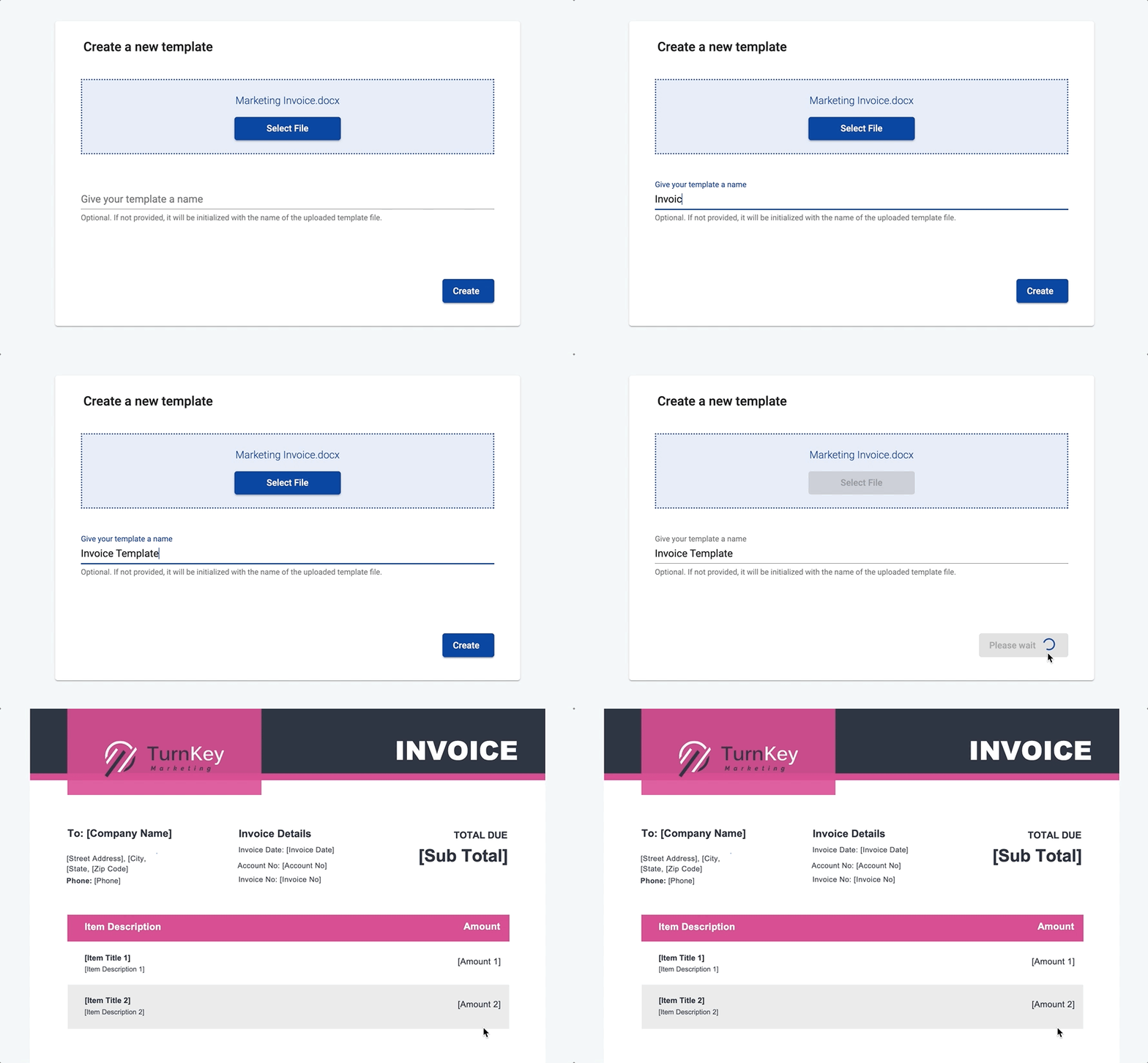
Een nieuw sjabloon maken door een DOCX-, DOC-, ODT-, TXT- of SQL-bestand te uploaden
Snel Overzicht

Controleer de Tags

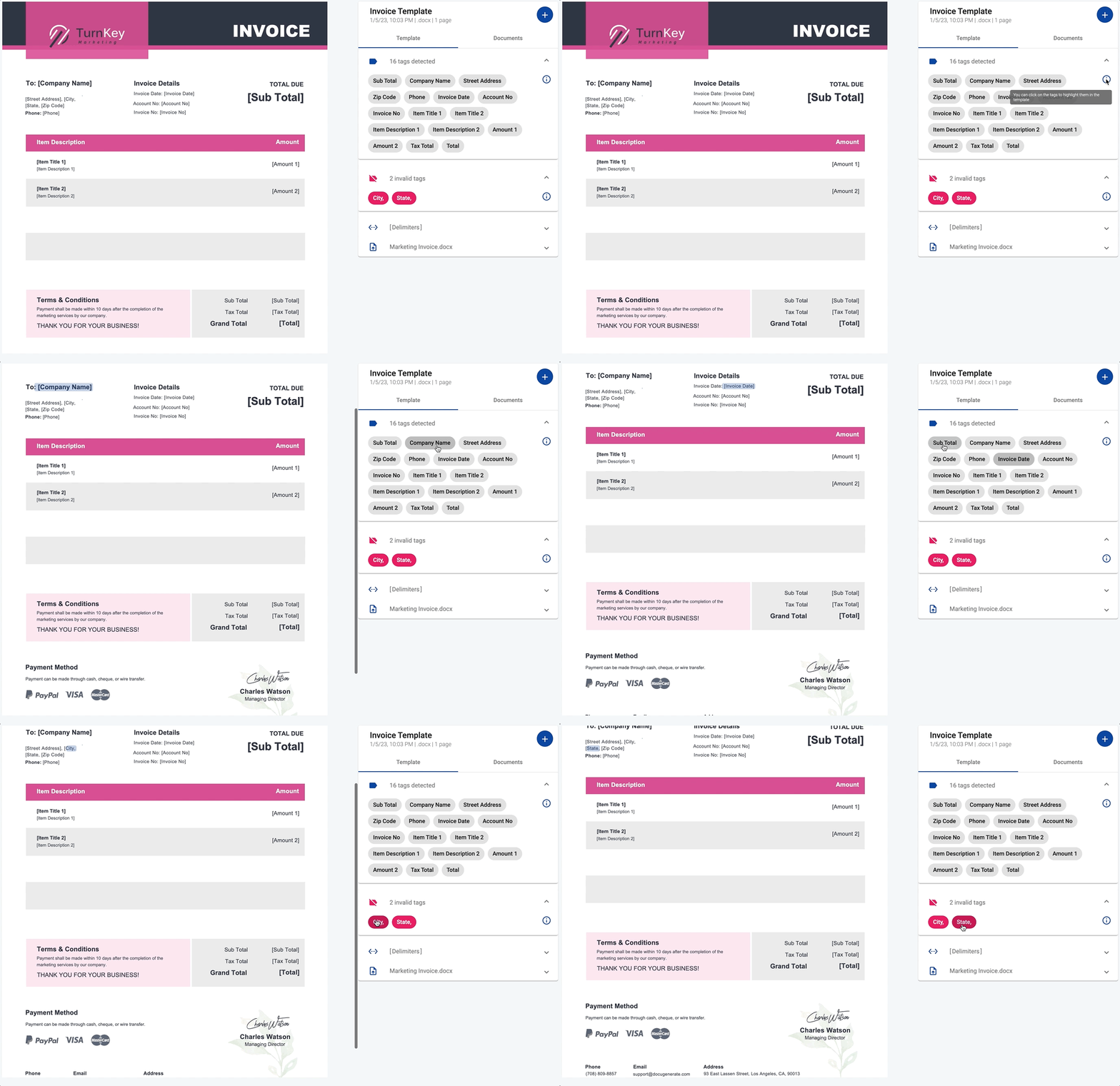
Weet u niet zeker of uw sjabloon klaar is om documenten te genereren? U kunt een voorbeeld van het sjabloon bekijken en controleren of de merge-tags correct zijn ingesteld. Spoor mogelijke fouten op voordat u de definitieve documenten genereert.

Automatische Tagdetectie

De merge-tags worden automatisch gedetecteerd. Klik erop om ze in het sjabloon te markeren.

Herstel Ongeldige Tags

Niet-gesloten tags worden bijvoorbeeld als ongeldig weergegeven. Ze moeten worden hersteld om een geldig sjabloon te krijgen.

Bekijk een voorbeeld van het sjabloon en controleer of de automatisch gedetecteerde merge-tags correct zijn ingesteld.
Fijnafstemming

Sjabloon Aanpassen

U kunt de sjabloon-instellingen aanpassen, zoals de naam of de scheidingstekens van de tags. Als u wijzigingen aanbrengt in de inhoud van uw sjabloon, kunt u eenvoudig het bijgewerkte bestand opnieuw uploaden om bij het genereren van documenten de laatste versie te gebruiken.

Wijzig de Scheidingstekens

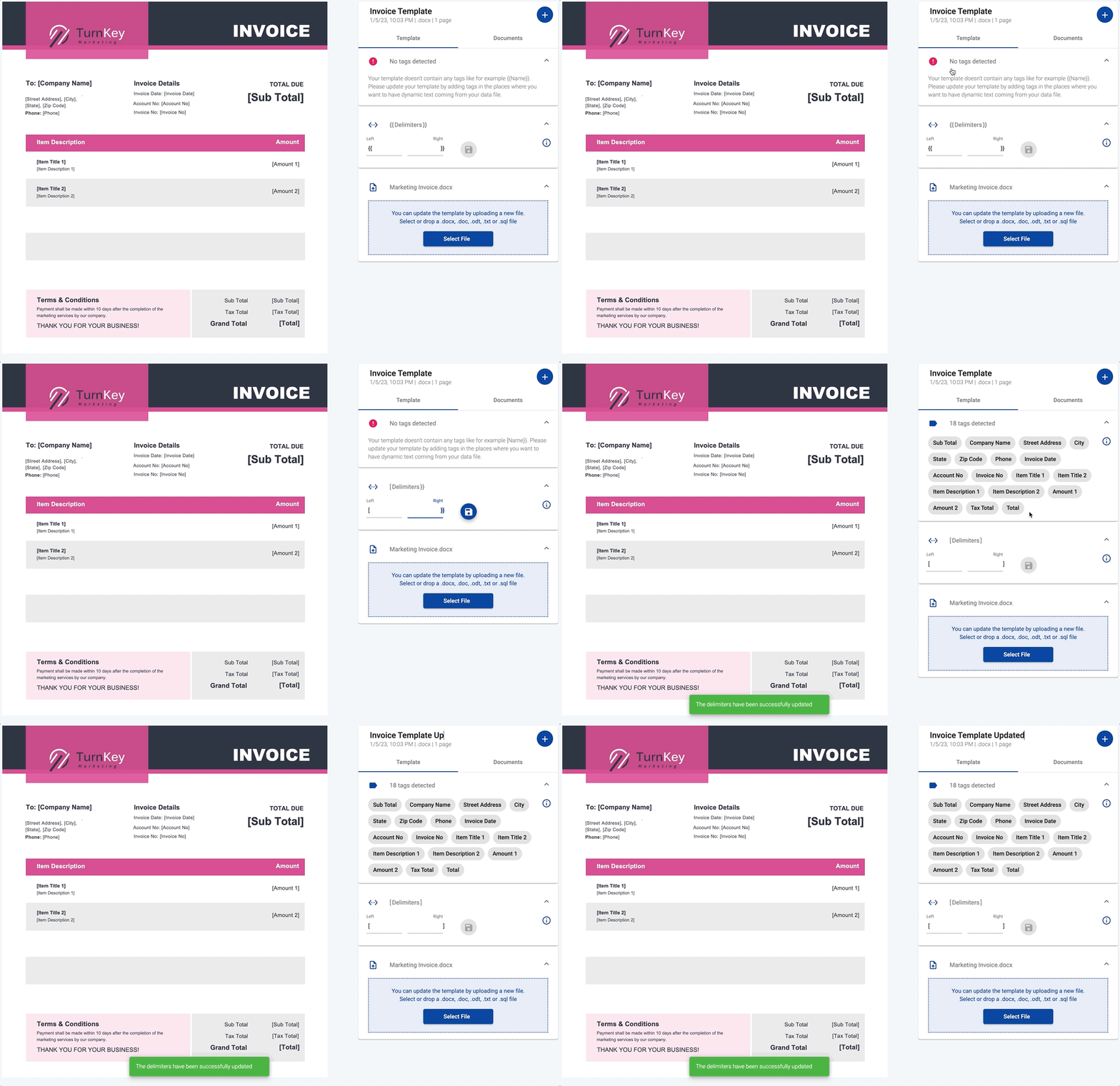
Als de scheidingstekens onjuist zijn, kunt u ze handmatig wijzigen zodat ze overeenkomen met uw tagformaat.

Upload een Nieuw Bestand

Als u wijzigingen wilt aanbrengen in het sjabloon, kunt u een nieuw bestand uploaden in het blauwe gebied.

Handmatig de scheidingstekens van de tags bijwerken en de sjabloonnaam wijzigen
Excel-Data

Genereer documenten

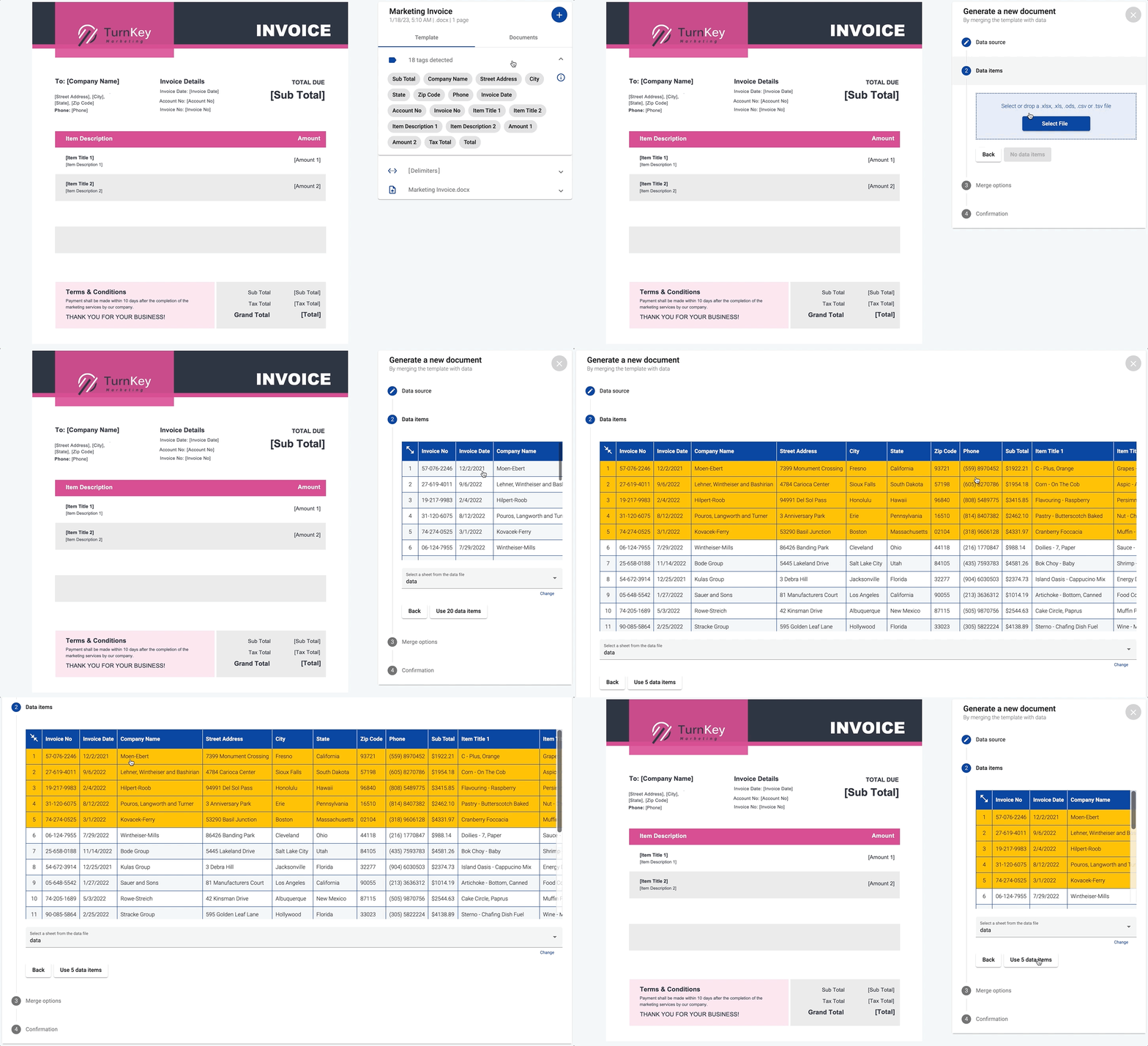
De eerste stap is het aanleveren van de data die voor de mailmerge wordt gebruikt. Voor elk gegevenselement wordt een PDF-document gegenereerd op basis van het sjabloon, door de merge-tags te vervangen door de daadwerkelijke data.

Meerdere Bestandsformaten

U kunt een Excel-bestand gebruiken (XLSX of XLS), maar ook een ODS-, CSV- of zelfs een TSV-bestand.

Selecteer de Gegevenselementen

U kunt doorgaan met alle rijen uit het bestand, of alleen de rijen selecteren die u wilt gebruiken.

Een nieuw document genereren met een Word-sjabloon en Exceldata
JSON-Data

Genereer documenten

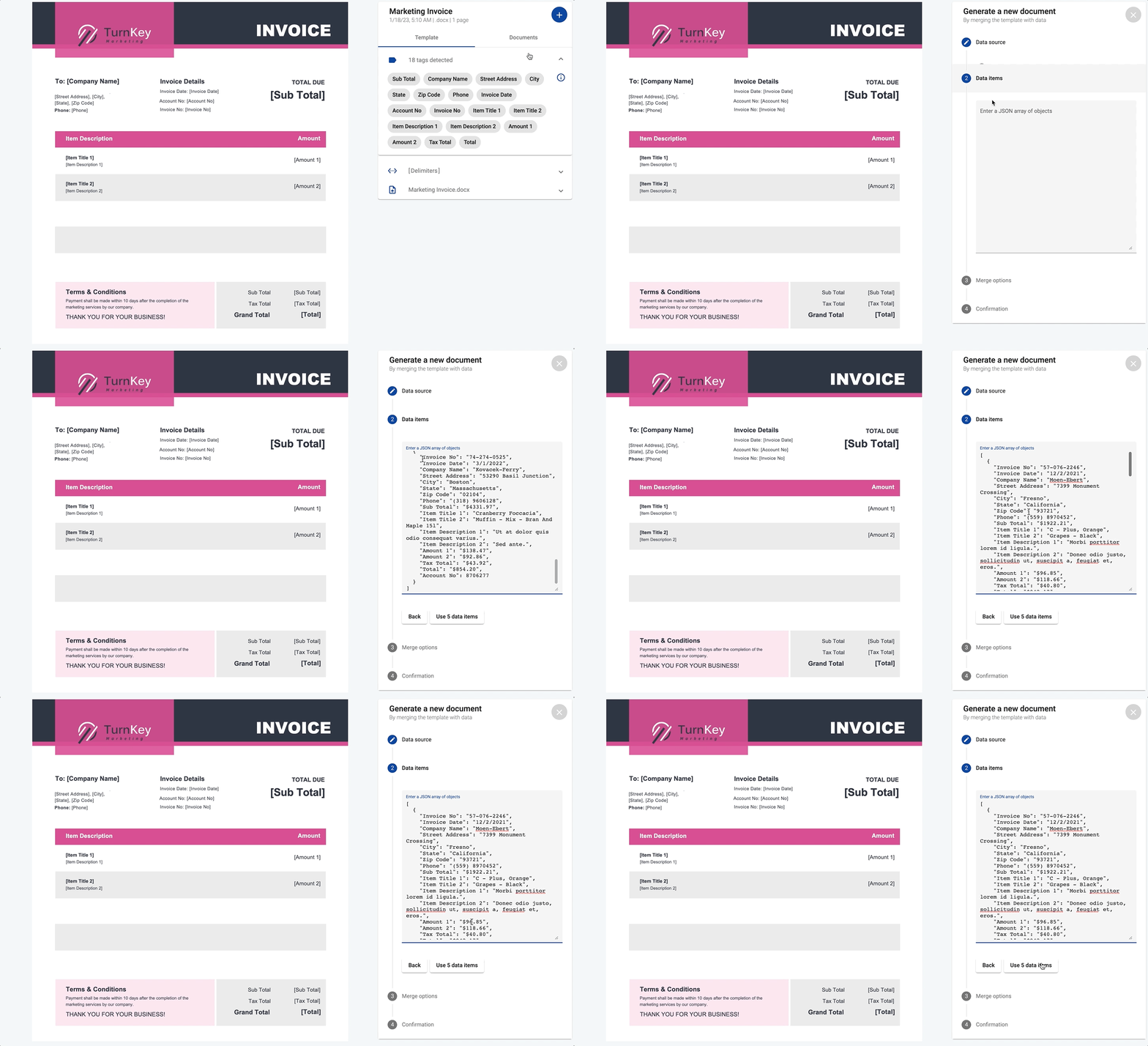
Als u technischer onderlegd bent, is het ook mogelijk om de data aan te leveren in JSON, wat staat voor JavaScript Object Notation en een lichtgewicht formaat is voor het opslaan en verzenden van data via het web.

Syntaxvalidatie

De JSON-data moet een geldige array van objecten zijn, waarbij elk object een gegevenselement voorstelt.

Alle Gegevenselementen

Voor elk gegevenselement dat in de JSON-array is opgegeven, wordt een document gegenereerd.

Een nieuw document genereren met een Word-sjabloon en JSON-data
Meerdere Keuzes

Samenvoegopties Instellen

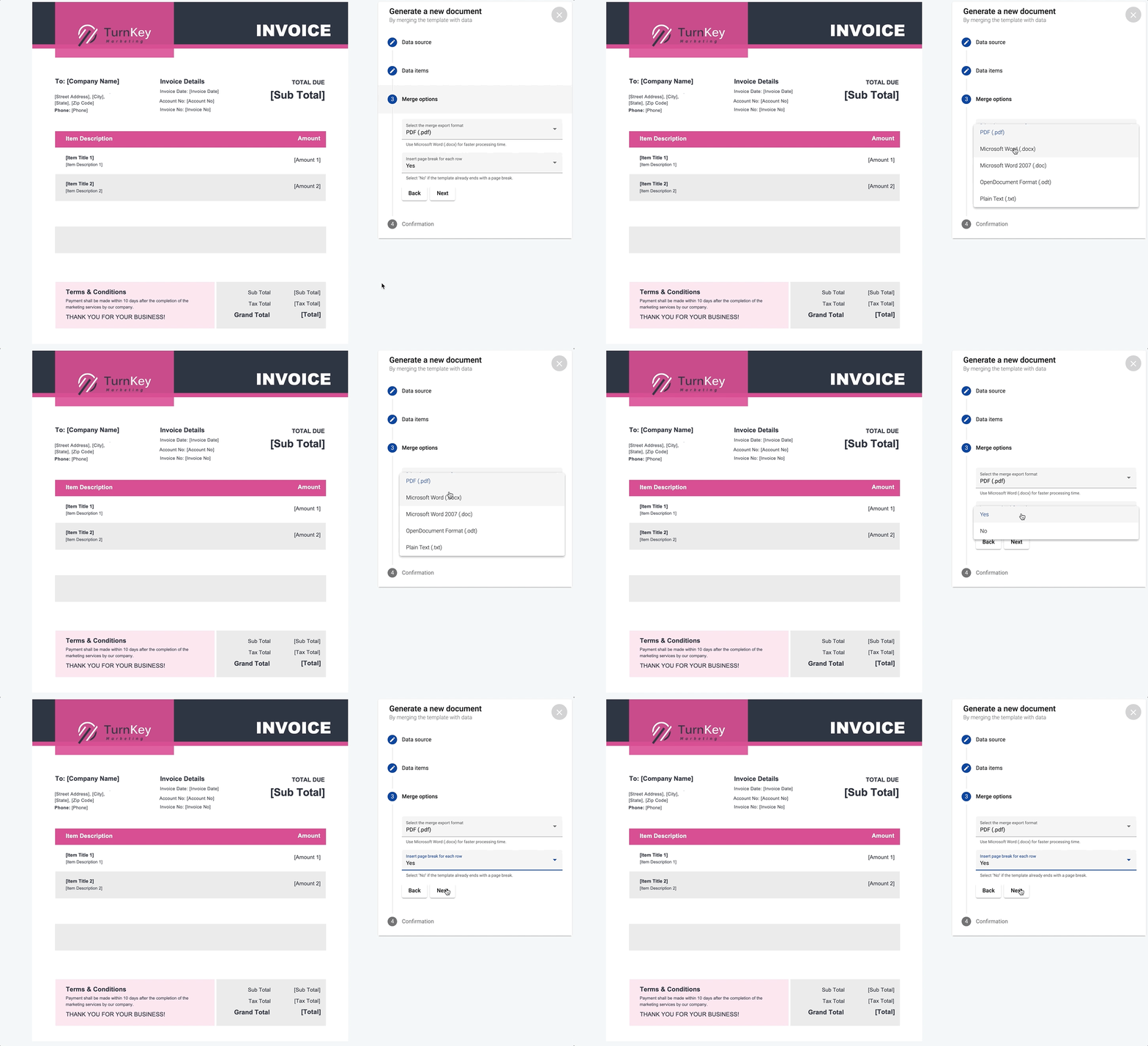
Met de geavanceerde samenvoegopties kunt u PDF-documenten genereren voor elk zakelijk gebruiksscenario. Als snelheid een belangrijke factor is, verdient het aanbeveling om het Microsoft Word-exportformaat (DOCX) te gebruiken, omdat dit sneller is.

Exportformaat

Standaard worden documenten gegenereerd in PDF, maar u kunt het exportformaat wijzigen.

Pagina-einden

U kunt ervoor kiezen om na elk document dat voor een gegevenselement wordt gegenereerd een pagina-einde toe te voegen.

Het exportformaat selecteren bij het genereren van een document uit een sjabloon
Laatste Stap

Bevestigen en genereren

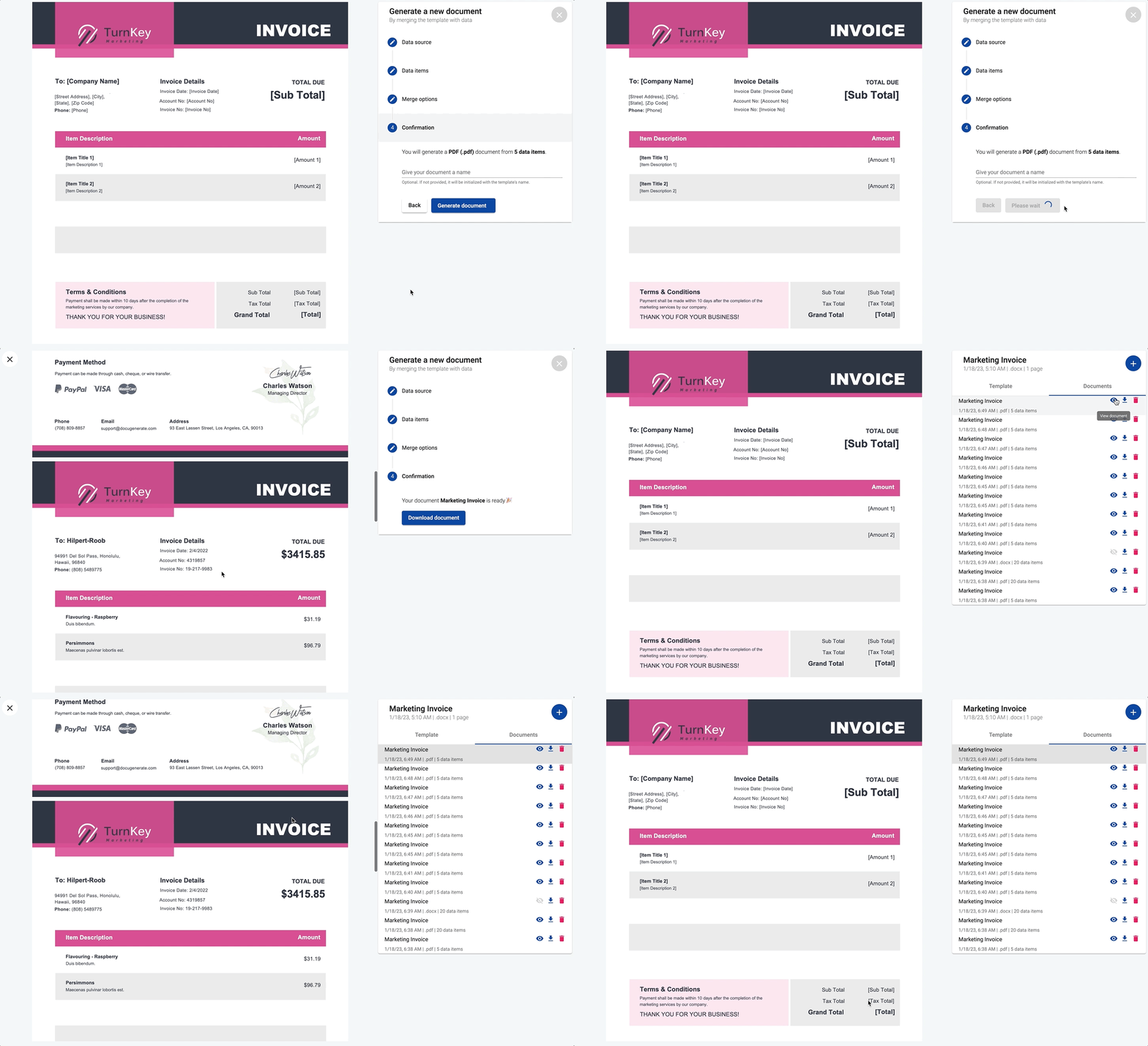
Voordat u het document genereert, kunt u nogmaals controleren of het exportformaat en het aantal gegevenselementen correct zijn. U kunt uw document ook een naam geven om het te onderscheiden van de andere gegenereerde documenten.

Benoem het Document

Idealiter geeft u uw document een specifieke naam , gerelateerd aan de brongegevensset.

Documentgeschiedenis

De gegenereerde documenten worden veilig opgeslagen en kunnen worden bekeken, gedownload of verwijderd.

Een naam geven aan het document dat is gegenereerd door het sjabloon samen te voegen met de daadwerkelijke data